Angebot erstellen – Angebotssoftware & PDF online
Angebot erstellen als PDF – mit Angebotssoftware kostenlos im Browser testen: Kunde wählen, Posten aus dem Katalog, MwSt. live, PDF exportieren. Angebote online erstellen ohne Word oder Excel – später ohne doppeltes Abtippen zur Rechnung.
Angebot erstellen – Kurzüberblick
Ein Angebot erstellen heißt in der Praxis: Kundendaten, Angebotsnummer, Gültigkeit und Positionen mit Preisen in einem Dokument bündeln – idealerweise als PDF zum Versand. Mit Angebotssoftware geht das in drei Schritten: Kunde wählen, Posten aus dem Katalog übernehmen, PDF exportieren.
Quotavo ist für KMU, Handwerk und Freelancer gedacht: Kundenstamm, Leistungskatalog und PDF-Vorlage in einer Oberfläche – ohne Word, Excel oder Copy-Paste. Für reine Text-Tipps zum Aufbau verweist der Blog-Artikel; diese Seite ist der Guide für Angebotssoftware und den PDF-Workflow.
Angebot kostenlos erstellen – ohne Word-Vorlage
Viele suchen eine Angebotsvorlage in Word oder Excel. Das funktioniert für einmalige Angebote, wird aber schnell fehleranfällig: Nummernkreise, MwSt. und Layout müssen Sie jedes Mal manuell prüfen.
In Quotavo starten Sie im Free-Tarif mit 10 Angeboten und 10 Rechnungen pro Monat – kostenlos testen, ohne Kreditkarte. Kunde und Katalog pflegen Sie einmal; jedes neue Angebot übernimmt Adresse, Posten und Summen automatisch. Formulierungstipps finden Sie im Blog zu professionellen Angeboten.
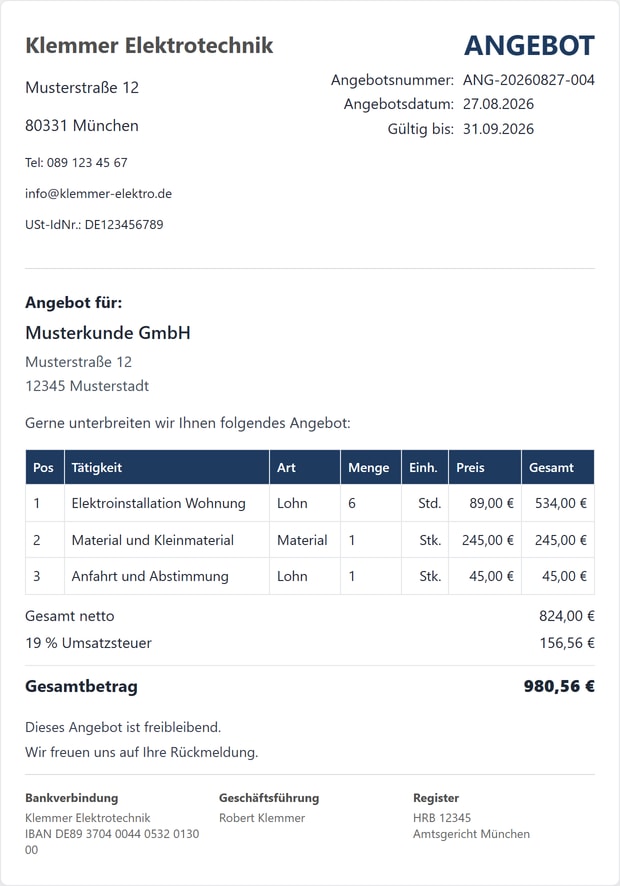
Angebote online erstellen – Software statt Vorlage
Wer nach „Angebote online erstellen“ oder „Angebot erstellen Software“ sucht, braucht in der Regel mehr als eine PDF-Vorlage: fortlaufende Nummern, MwSt., einheitliches Layout und später die Rechnung aus demselben Datensatz.
Quotavo ist Angebotssoftware im Browser – ohne Installation. Sie erstellen Angebote online, speichern sie im Archiv und verknüpfen sie mit dem Kundenstamm. Im Gesamtworkflow passt die Seite zum Ratgeber ERP für kleine Unternehmen; Tarife und Limits finden Sie unter Preise.
Warum Angebote digital erstellen?
Papier oder lose Dateien führen zu Medienbrüchen: Kundendaten tippen Sie mehrfach ab, Summen rechnen sich nicht automatisch nach und das Layout wirkt oft uneinheitlich.
Quotavo bündelt Kundenstamm, Leistungskatalog und PDF-Vorlage in einer Oberfläche. Die schlanke Alternative zu sevDesk für Handwerker, Freelancer und Kleinbetriebe.
Angebotssoftware statt Word und Excel
Word-Vorlagen und Excel-Tabellen wirken günstig, kosten aber Zeit: Nummernkreise, MwSt. und Layout müssen Sie jedes Mal manuell pflegen. Angebotssoftware übernimmt Summen, Briefkopf und PDF-Export aus dem gleichen Kundenstamm.
Wer regelmäßig Angebote schreibt, profitiert von wiederkehrenden Posten im Katalog und einheitlichen PDFs – der Kunde sieht Professionalität, Sie sparen Tipparbeit. Ausführlicher zum Aufbau: Blog: Professionelles Angebot schreiben (How-to); die Produktseite für Software-Intent ist dieser Guide.
Angebot als PDF in drei Schritten
- Kunde aus dem Stamm wählen oder neu anlegen – Adresse und Kontakt stehen danach in jedem Dokument.
- Posten aus dem Katalog übernehmen oder manuell erfassen; MwSt. und Brutto berechnet Quotavo live.
- PDF erstellen, herunterladen und optional ab Plus per E-Mail senden oder online bestätigen lassen.
Für Handwerker, Freelancer und Dienstleister
Im Handwerk zählen Geschwindigkeit und klare Posten auf der Baustelle – Katalog, Einsatzorte und mobile Nutzung im Browser. Freelancer und Agenturen nutzen Tagessätze und Pauschalen aus dem Katalog; Dienstleister wiederholen Stammleistungen ohne Word-Chaos.
Mehr branchenspezifisch: Angebot für Handwerker. Für reine Text-Tipps ohne Software-Fokus verweist der Blog-Artikel bewusst hierher, wenn es um Angebotssoftware geht.
Schritt für Schritt: Angebot in Quotavo
- Kostenlos registrieren und Firmendaten im Einrichtungs-Assistenten hinterlegen (Logo, USt-IdNr., IBAN für spätere Rechnungen).
- Optional Kunden und Katalog-Posten anlegen. Spart Zeit bei jedem neuen Angebot.
- Unter Angebote → Neues Angebot Kunde wählen, Datum und Gültigkeit setzen.
- Positionen hinzufügen: aus dem Katalog übernehmen oder manuell mit Menge, Einheit (Stk./Std.) und Preis.
- PDF erstellen und herunterladen. Optional ab Plus per E-Mail an die Kunden-Adresse senden.
- Optional: Kunde bestätigt das Angebot online über einen Link im PDF (PLZ-Verifizierung). Status: Gespeichert, Versendet, Bestätigt oder Abgelehnt.
Pflichtinhalte im Angebot
Ein professionelles Angebot braucht mindestens Ihre Firmendaten, Kundendaten, Angebotsnummer, Datum und Gültigkeit sowie eine nachvollziehbare Postentabelle mit Mengen, Einheiten und Preisen. Quotavo übernimmt Nummernkreise und Summen automatisch.
Ausführlicher zu Aufbau und Formulierungen: Blog: Professionelles Angebot schreiben. Angebot und Kostenvoranschlag unterscheiden Sie im Artikel Angebot oder Kostenvoranschlag?.
Vom Angebot zur Rechnung – ohne Medienbruch
Ein bestätigtes Angebot ist die beste Basis für die Rechnung: Kunde, Adresse und alle Positionen übernehmen Sie per Klick – Summen und MwSt. bleiben konsistent.
Optional bestätigt der Kunde das Angebot online per Link mit PLZ-Check; Sie sehen den Status sofort und wechseln ohne Word oder Excel zur Rechnung. Mehr im Ratgeber Rechnung schreiben und bei Angebot online bestätigen.
Was im PDF enthalten ist
Ihr Logo, Firmenadresse, Angebotsnummer, Gültigkeitsdatum, Postentabelle mit Netto, MwSt. und Brutto sowie anpassbare Einleitungs- und Schlusstexte.
Layout-Varianten, Farben und Fußspalten passen Sie unter Einstellungen → Vorlage an. Eigene PDF-Vorlage und Briefkopf sind im Plus-Tarif verfügbar; im Free-Tarif nutzen Sie die Basisvorlage.
Häufige Fragen (FAQ)
- Wie erstelle ich ein Angebot als PDF?
- In Quotavo: Kunde aus dem Stamm wählen, Positionen aus dem Katalog übernehmen oder manuell erfassen, MwSt. und Brutto werden live berechnet – dann PDF erstellen und herunterladen. Optional ab Plus per E-Mail senden oder online bestätigen lassen.
- Brauche ich Word oder Excel für Angebote?
- Nein. Word und Excel rechnen Summen nicht automatisch mit und erzeugen keine einheitlichen PDFs. In Quotavo pflegen Sie Kunden und Katalog einmal und erstellen Angebote mit live aktualisierten Summen und Nummernkreisen.
- Welche Angaben gehören ins Angebot?
- Firmen- und Kundendaten, Angebotsnummer, Angebotsdatum, Gültigkeit und Positionen mit Menge, Einheit und Preis. Quotavo berechnet MwSt. und Brutto automatisch; Einleitungs- und Schlusstexte passen Sie in der Vorlage an.
- Ist Quotavo kostenlos für Angebote?
- Ja zum Testen: Im Free-Tarif erstellen Sie 10 Angebote und 10 Rechnungen pro Monat. Plus und Pro erweitern E-Mail-Versand, eigene PDF-Vorlage und höhere Limits – Details unter Preise.
- Kann ich aus dem Angebot eine Rechnung machen?
- Ja. Sie übernehmen Kunde und Posten per Klick in eine Rechnung – ohne doppeltes Abtippen. Schritt für Schritt im Ratgeber „Rechnung schreiben“.
- Kann ich ein Angebot kostenlos erstellen?
- Ja. Im Free-Tarif testen Sie Quotavo mit 10 Angeboten und 10 Rechnungen pro Monat – ohne Kreditkarte. Kundenstamm, Katalog und PDF-Export sind von Anfang an dabei.
- Was ist der Unterschied zwischen Angebot und Kostenvoranschlag?
- Ein Kostenvoranschlag ist oft unverbindlicher; ein Angebot kann rechtlich bindend sein, wenn es die nötigen Angaben enthält. Mehr dazu im Blog-Artikel „Angebot oder Kostenvoranschlag?“.
- Welche Angebotssoftware eignet sich für kleine Unternehmen?
- Für KMU zählen Kundenstamm, Katalog, PDF-Export und der Übergang zur Rechnung – ohne Buchhaltungs-Suite. Quotavo bündelt das im Free-Tarif zum Testen; mehr Kontext im Ratgeber ERP für kleine Unternehmen.
- Kann ich Angebote online erstellen?
- Ja – im Browser mit Kunde, Posten und PDF-Export. Optional lässt sich das Angebot ab Plus per E-Mail versenden oder online bestätigen; Details unter Angebot online bestätigen.
 Quotavo